コドモンの職員管理画面ログイン:画面の見方と手順を整理
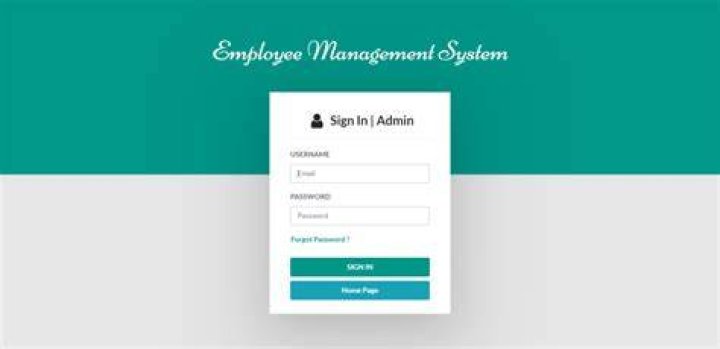
「コドモンで職員を管理したいけれど、職員管理画面ログインの入口が分からない」。現場の忙しさの中でそんな声は珍しくありません。園や施設では、職員の情報が日々の運用に直結します。だからこそ“ログインして終わり”ではなく、どの画面をどう確認すればよいかまで整理しておくことが、後からのトラブルを減らします。
本記事では、コドモンの「職員管理画面」と「ログイン」に焦点を当て、管理者がつまずきやすいポイントを中心に解説します。キーワードは「コドモン 職員 管理 画面 ログイン」。この導線を一度言葉にしておけば、次回以降の作業スピードも上がります。
まず押さえておきたいのは、「ログイン」と「職員管理画面」は同じ作業ではあるものの、目的が違うことです。ログインは認証の入口。職員管理画面は、職員の登録内容や状態を扱う作業の場所です。コドモン 職員 管理 画面 ログインを調べる人の多くは、入口の不明確さだけでなく、「ログイン後にどこを見ればいいのか」「アクセスできないのはなぜか」といった壁にも直面します。
職員管理画面ログインで最初に確認したいこと
ログインに進む前に確認したいのは、端末環境とアカウントの前提です。園や施設では複数人が同じPCを共有していたり、ブラウザの設定が個人ごとに違ったりします。こうした差は、ログインそのものの失敗だけでなく、「表示はされるが目的の画面に辿り着けない」状況にもつながります。
特に重要なのが、利用しているアカウントの種類と権限です。職員管理に関する画面は、すべてのアカウントで同じように見えるとは限りません。コドモン 職員 管理 画面 ログインで検索する方は、すでにログインできているのに職員管理へ進めないケースが多いからです。権限が不足している場合、画面のメニュー自体が出ない、または表示できても操作が限定されることがあります。
「ログイン画面」へたどり着く導線は複数あり得る
職員管理画面ログインの“入口”は、初回の設定状況や導入時の運用で変わります。たとえば、施設で配布された案内に記載されたURLから直接アクセスする運用もあれば、コドモンのトップ画面からメニューを経由する運用もあります。ここで大事なのは、焦って画面を行き来せず、「どの手順で到達する設計になっているか」を確認することです。
検索して出てくる情報は、あくまで一般的な流れです。施設の運用が変わっていれば、見えている文言やボタン位置は一致しないことがあります。だからこそ、社内で共有された資料(利用案内、管理者向けの手順書、導入時のメールなど)と照らし合わせるのが近道です。職員管理画面ログインで困っているときほど、最初に“施設の正解”を探してください。
ログインがうまくいかないときの切り分け
コドモン 職員 管理 画面 ログインでよくあるのは、「IDやパスワードが通らない」「入力はできるが先へ進めない」「ログイン後に画面が出てこない」というパターンです。どれも原因の方向性が違います。闇雲に試行回数を増やすより、切り分けを先に進めた方が時間を節約できます。
まずは入力内容を見直します。大文字小文字、余計なスペース、別アカウントで試している可能性など、単純なミスが混ざりやすいからです。次に、画面に表示される案内文(エラーメッセージ)を確認します。エラーの文言は手がかりになります。表現が曖昧でも、「認証に関するもの」か「アクセス権に関するもの」かで判断が変わります。
もう一つ、見落としがちな要素がブラウザ設定です。ログイン系の画面では、Cookieやセキュアな接続に関連する設定が影響する場合があります。特に共有PCや、会社支給の端末でセキュリティポリシーが強い環境だと、ログイン後の導線に影響が出ることがあります。ここは“端末側の問題か、アカウント側の問題か”を切り分ける視点が必要です。
職員管理画面で何を見て、どう判断するか
ログインできた後に迷いやすいのが、職員管理画面の“読み方”です。職員管理は、単に氏名を確認する作業ではありません。雇用形態や役割、状態(在籍、変更、運用上の扱い)など、日々の業務と連動する情報が含まれることが多い領域です。ここを整理しておくと、管理画面での判断が速くなります。
一般に職員管理の画面では、職員の一覧が表示され、検索や絞り込みで対象を探せます。次に、個別の詳細ページへ進み、情報の確認や更新につながります。ただし、実際の項目名や画面構成は、契約プランや設定状況で変わることがあります。だから、初めて触るときは「操作の前に項目の意味を読む」癖をつけてください。
また、職員管理は誤操作の影響が大きい領域です。例えば、情報の更新タイミングを誤ると、現場の運用にずれが出ます。コドモン 職員 管理 画面 ログインで画面に入れたとしても、更新の前に“確認→再確認→反映”の順で進める方が安全です。
権限不足のサイン:ログインはできるのに操作できない
ログインは通るのに、職員管理へ進めない、またはボタンが押せない。これもよくある壁です。この場合、入力ミスではなく、権限の設定が原因である可能性が高くなります。施設側で誰がどの権限を持っているかを把握しておくことが、運用の安定につながります。
権限不足の疑いがあるときは、次の点を見てください。まず、メニューに職員管理が表示されるかどうか。次に、表示されても「閲覧のみ」なのか「編集が可能」なのか。最後に、操作しようとしたときにどんな案内が出るかです。これらは、原因を“アカウント側”に寄せるための手がかりになります。
多くの場合、解決には施設内の管理者(または運用担当)に確認が必要です。個人で試行錯誤しても時間が溶けていきます。コドモン 職員 管理 画面 ログインでつまずくたびに、誰に確認すべきかの担当導線を固定しておくと、次回の復旧が早くなります。
よくある質問:ログイン後に画面が変わるのはなぜ?
職員管理画面ログインの後、画面の見た目や項目が以前と違う、と感じることがあります。これにはいくつかの理由があり得ます。画面の更新(機能改善や表示変更)、施設側の設定変更、ブラウザのキャッシュや表示状態の差などです。
ここで大事なのは、「自分の操作ミス」と「仕様の変更」を切り分けることです。まずは、同じアカウントで別の端末から確認できるか検討します。次に、運用担当から最近の変更(導入設定、権限の見直し、画面の更新予定など)がなかったかを聞きます。最後に、ブラウザのキャッシュクリアや、別ブラウザでの再ログインを試します。焦って連続実行せず、順番に確かめるのがコツです。
職員管理画面ログインの運用を“事故りにくく”する
管理画面は、日々の作業に組み込まれます。だから、属人化するとリスクが増えます。コドモン 職員 管理 画面 ログインを含む一連の流れを、施設内で誰でも追える形にしておくと、急な欠員や引き継ぎにも強くなります。
例えば、次のような情報を簡単にまとめるだけでも効果があります。どのIDでログインするのか、職員管理へはどのメニューから入るのか、権限不足の場合は誰に確認するのか。加えて、ログインに関する問い合わせ先(社内の窓口、サポートの案内など)も書いておくと、現場の時間を守れます。
また、作業の前後で確認する項目を決めておくと、更新ミスが減ります。「更新したら一覧で反映を確認する」「可能なら反映後の見え方を別画面でも確かめる」といったチェックのルールは、小さくても効きます。
スムーズにログインするためのチェックリスト(簡易)
ここでは、コドモン 職員 管理 画面 ログインのための“短い確認”を用意します。長いマニュアルより、忙しいときに見る一覧の方が役に立つ場面があるからです。
・ID/パスワードの入力に誤りがないか
・ログイン後に職員管理メニューが表示されるか(権限の可能性)
・画面の案内文(エラーメッセージ)で原因の方向性を確認する
・共有PCならブラウザ設定やキャッシュの影響も考える
・確認すべき担当(社内窓口)を先に決める
このチェックは、すべての原因を断定するものではありません。ただ、検索して迷う時間を減らし、「次に何を確かめるべきか」をはっきりさせます。コドモン 職員 管理 画面 ログインを“毎回の試行錯誤”から“手順化された作業”へ変える入口になるはずです。
問い合わせやサポートに進む前に用意する情報
どうしても解決しないとき、サポートや社内の担当に相談するのは正しい判断です。ただし、その前に情報を揃えると、対応が速くなります。
相談時には、ログイン画面で出た文言(可能ならそのまま)、発生した日時、利用している端末とブラウザの種類、どの手順で職員管理に進もうとしたかを伝えます。権限不足の疑いがあるなら、その兆候(メニューが出ない/ボタンが押せない/編集できない)も添えます。コドモン 職員 管理 画面 ログインの問題でも、原因の当たりをつけられる情報は価値が高いです。
まとめ:職員管理は“入口”より“運用”で差が出る
コドモン 職員 管理 画面 ログインは、単にログインするだけで終わりません。入口の導線は施設の運用で変わり得ますし、ログインできても権限不足で職員管理へ進めないことがあります。だからこそ、最初は「入力と端末」「権限のサイン」「画面案内文で原因の方向性」を順番に確かめるのが効率的です。
ログイン後は、職員管理画面の項目の意味を読み、更新前に確認の手順を固定してください。万一うまくいかない場合は、社内の担当に相談する前に、発生状況やエラー文言を揃えると復旧が早まります。日々の運用を少し整えるだけで、職員管理の作業はずっと落ち着いて進められます。
Sources