iPhone「クイックスタート」ができない?原因別に最短で直す手順
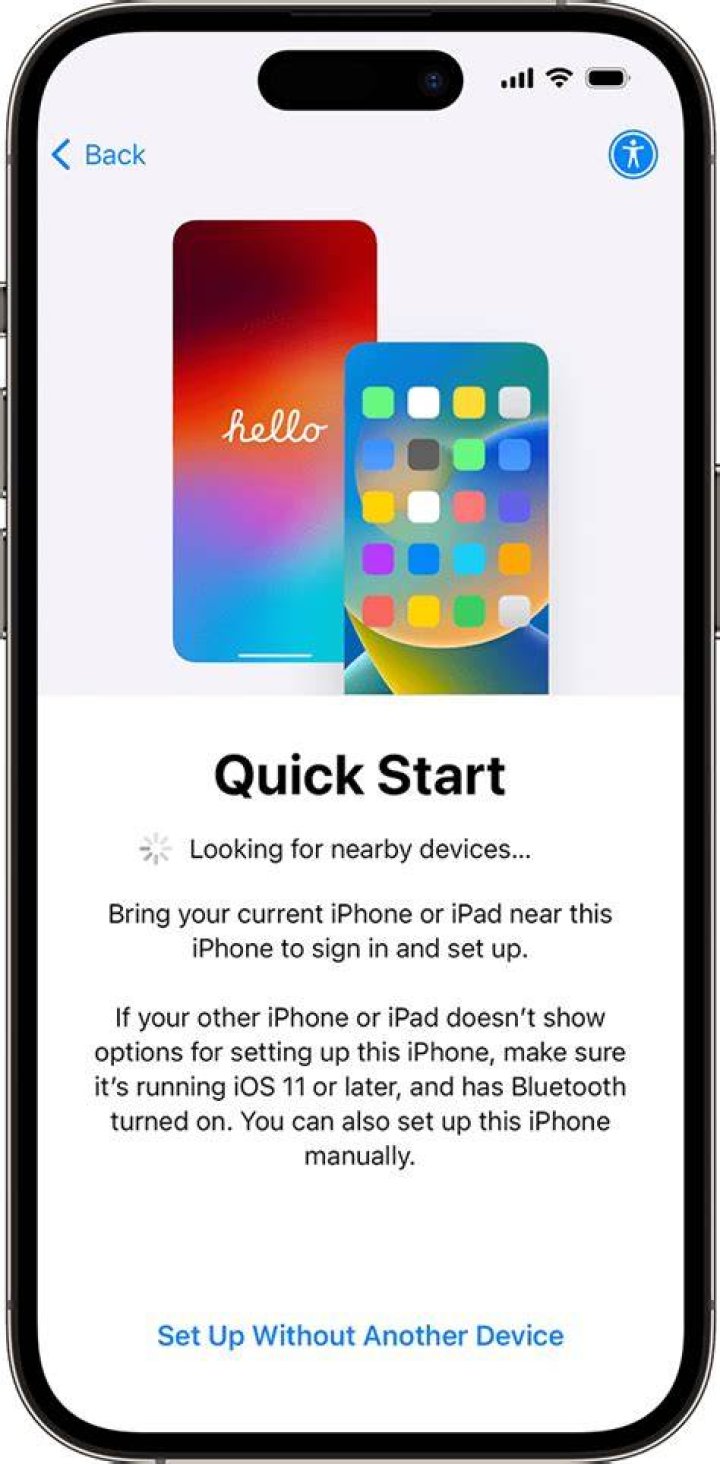
「iPhone クイック スタート できない」と表示される瞬間って、地味に焦ります。新しい端末を待ち望んでいたのに、画面が先に進まない。しかも“原因がひとつじゃない”タイプのトラブルだから、闇雲に試して時間だけが過ぎがちです。この記事では、現場で起きやすい詰まりどころを、状況別に切り分けます。
まず押さえたいのは、クイックスタートは「近くにある2台のiPhone」同士が、BluetoothやWi‑Fiなど複数の仕組みを組み合わせて初期設定を連携する機能だということです。つまり、どれか1つでも条件が揃わなければ、当然うまく始まりません。だからこそ、最初に“何が揃っていないか”を見つけるのが近道になります。
なお、ここで扱うのは一般的な解決手順です。画面文言やメニュー名はiOSのバージョンで多少違うことがあります。その前提で、以下の順番で確認してください。
クイックスタートでよく出る症状
多くの人が遭遇するのは、次のようなパターンです。
・新しいiPhoneの画面で開始が進まない(ペアリングが成立しない)
・一定のところで止まる、またはやり直しを促される
・「iPhone クイック スタート できない」系の文言が出る
・片方のiPhoneで接続しているように見えるのに、認証が通らない
こうした症状は「通信」「設定」「距離や干渉」「Apple ID」「OS/データ量」のどれかに起因することが多いです。ここから、原因別のチェックへ入ります。
1)まずは“距離”と“向き”を整える
地味ですが、成功率を左右しやすいのが近距離です。クイックスタートは、2台が十分に近くないと成立しないことがあります。開始前に、2台を机の上など安定した場所に置き、画面が見える距離で同時操作を行ってください。
また、同じ部屋でも電波状況が極端に悪いと、接続が不安定になることがあります。可能なら、人の多い場所や電子機器の密集を避け、窓際や机の中央など、条件が読みやすい場所で再挑戦するといいでしょう。
2)Wi‑FiとBluetoothを“両方”確認
クイックスタートはWi‑FiやBluetoothが関わるため、どちらか片方がオフ、または片方の端末で通信が不安定だと失敗しやすくなります。両方のiPhoneで、Wi‑FiとBluetoothが有効になっているか確認してください。
このとき、重要なのは“設定画面に入っているだけ”ではなく、実際に通信ができている状態かです。Wi‑Fiの接続先が中途半端な場合(インターネットに繋がっていないなど)もあります。可能なら、いったんWi‑Fiを切って再接続し、Bluetoothも一度オフ→オンで状態をリセットしてから進めます。
3)機内モードが入っていないか
機内モードがオンになっていると、クイックスタートに必要な通信が止まります。両方の端末で機内モードがオフになっているかを、確認の最優先にしてください。見落としがちですが、最初の5分で潰せる種類のトラブルです。
4)電波の“源”になる場所を避ける
家庭内の環境でも、トラブル要因はあります。ルーターから遠い、壁や金属で電波が遮られる、あるいは同じ場所で大量のBluetooth機器が動いている、などです。可能なら、2台をルーターの近くに移し、他の端末や機器の稼働を少し落としてから再実行しましょう。
ここでのコツは、「何度もタップして勢いで進めようとしないこと」です。失敗と再試行を繰り返すほど、状態がさらに複雑になります。通信と条件を“整え直してから”再スタートする方が、結果として早く終わります。
5)Apple IDのサインイン状況をそろえる
クイックスタートではApple IDが深く関わります。旧端末でApple IDにサインインしているか、新しいiPhone側で同じApple IDの流れに沿って設定が進むかが重要です。
たとえば、旧iPhoneが一時的にサインアウト状態だった、パスワードを最近変えていて再認証が必要、などの場合、連携が止まることがあります。両方の端末で、Apple IDが正しく設定されているか確認してください。
もしApple IDの認証で確認コードなどが必要な場合、表示された指示に従って迅速に入力します。ここで待ってしまうと、タイムアウト扱いになることがあります。タイミング勝負の局面だと考えてください。
6)OSのバージョン差を疑う
クイックスタートは機能として成熟していますが、端末のiOSバージョンが極端に違うと、期待通りに動かないことがあります。旧iPhoneと新しいiPhoneのiOSが、できれば最新に近い状態で揃っているかを確認してください。
ただし“いまアップデート中”の状態は避けた方が安全です。更新が絡むと通信・再起動・設定反映が重なり、切り分けが難しくなります。アップデートするなら、一度落ち着いて完了させ、再起動を経てからクイックスタートに進むのが無難です。
7)新しいiPhone側が初期セットアップの途中か確認
クイックスタートは初期セットアップの流れの中で実行されます。途中で操作を止めたり、別の画面に移動したりすると、前提条件が崩れてしまうことがあります。
新しいiPhoneの画面で、いまどの段階にいるかを見てください。案内が出ているのに進まない場合は、画面の指示に従って前後の手順を見直すか、一度初期セットアップの案内に戻って再実行する方が早いことがあります。
8)“データ移行”の重さが原因のこともある
クイックスタートの実行中に、バックアップからの復元(データの移行)が関わる場合、端末側の処理が重くなることがあります。通信が不安定だと、復元が途中で止まり、見た目として「クイックスタートできない」に近い状態になります。
この場合は、電源に接続した状態で進めるのが重要です。途中で充電が切れそうだと、処理が中断されやすくなります。Wi‑Fi環境も安定させ、可能なら画面を頻繁に触らず、処理完了まで待つのが結果的に近道です。
9)“再起動”は最後のカードに見えて、意外と効く
切り分けの過程で行き詰まったら、両方のiPhoneを再起動してから再挑戦してください。クイックスタートが失敗した直後は、通信状態が中途半端になっていることがあります。再起動は、その“残り火”を消す役目です。
もちろん、最初から再起動を乱用する必要はありません。まず距離・通信・機内モード・Apple IDなど、条件を揃える。揃えてもだめなら再起動。こういう順番だと無駄が減ります。
10)それでもダメなら「別ルート」で進める
クイックスタートがどうしても成立しないとき、手段はひとつではありません。状況によっては、別の移行方法で初期設定を進められます。たとえば、初期セットアップの画面で案内される別オプションに切り替える、または復元手順を別ルートにする、という考え方です。
ここで大事なのは、“クイックスタートにこだわって失敗を繰り返す”ことをやめる判断です。時間と電池が消費されるだけで、根本解決が遠ざかることがあります。別ルートに切り替えて設定を進め、後から改善策を試すほうが現実的です。
よくある質問:購入直後のiPhoneで詰まるのはなぜ?
新しい端末は初期状態で、旧端末側の条件(通信・Apple ID・認証・バックアップ状況)を必要とします。だからこそ、購入直後でも“旧端末の状況”が原因で止まることがあります。旧iPhoneを再確認し、クイックスタートの前に条件を整えるほど成功率が上がります。
よくある質問:メッセージが出るのに、何を見ればいいの?
画面に出るメッセージは、ヒントの塊です。内容によっては「通信」「認証」「設定の段階」など、見ているべき方向が変わります。文言をメモし、どの画面で止まっているかをスクリーンショットに残しておくと、次の一手が決めやすくなります。
作業を最短にする“おすすめ手順”
最後に、迷わないための順番をまとめます。次の流れで進めると、試行回数が減りやすいです。
1)両方のiPhoneで機内モードをオフ、Wi‑FiとBluetoothをオン
2)2台を近距離に置いて、同時操作を安定させる
3)Apple IDのサインイン状況と認証の準備を確認
4)iOSバージョンを極端に揃える(可能なら最新近くへ)
5)それでも無理なら両方を再起動→再挑戦
6)成立しなければ別ルートでセットアップを進める
この順番は「効きやすい要因から順に潰す」設計です。特に距離と通信、そしてApple IDは、失敗の原因として頻度が高い領域に入ります。
結局、何をすれば“直った”と言える?
クイックスタートがうまくいったかどうかは、ただ画面が進んだだけでは判断しにくいことがあります。移行や復元が始まり、次の段階へ自然に進行しているかを見てください。途中でまた止まるなら、根本条件がまだ揃っていないサインです。
焦る気持ちはわかりますが、手順を整えれば道は必ず開けます。iPhone クイック スタート できないときは、通信(Wi‑Fi/Bluetooth)、距離、機内モード、Apple ID、そして端末の状態を順に確認してください。最後に“別ルートへ切り替える判断”を持っておくと、時間を取り戻せます。新しいiPhoneが、ちゃんとあなたの手元で動き始めるところまで、そこから先はもうすぐです。
このテーマは一見、細かい設定の話に見えます。でも実際は「条件を揃える」作業です。ひとつずつ整えていけば、画面は必ずあなたの味方になってくれます。
Sources [Apple サポート(iPhone・iPadのクイックスタート)](https://support.apple.com/) — Apple Support(クイックスタートに関する公式案内)